Diferencia entre revisiones de «Flisol/2014/Grafica»
De CaFeLUG
(→banner-portada) |
|||
| Línea 19: | Línea 19: | ||
[[Archivo:EncabezadoFLISOL2014.png]] | [[Archivo:EncabezadoFLISOL2014.png]] | ||
| + | |||
| + | |||
| + | ''' | ||
| + | == Folleto doble faz == | ||
| + | ''' | ||
| + | |||
| + | *la idea es imprimirlos en doble faz, anverso y reverso y poder cortarlos a la mitad, para aprovechar una hoja A4 con 2 folletos. El lado de atraz les serviría para anotar cosas durante las charlas o lo que necesiten. | ||
| + | |||
| + | ''' | ||
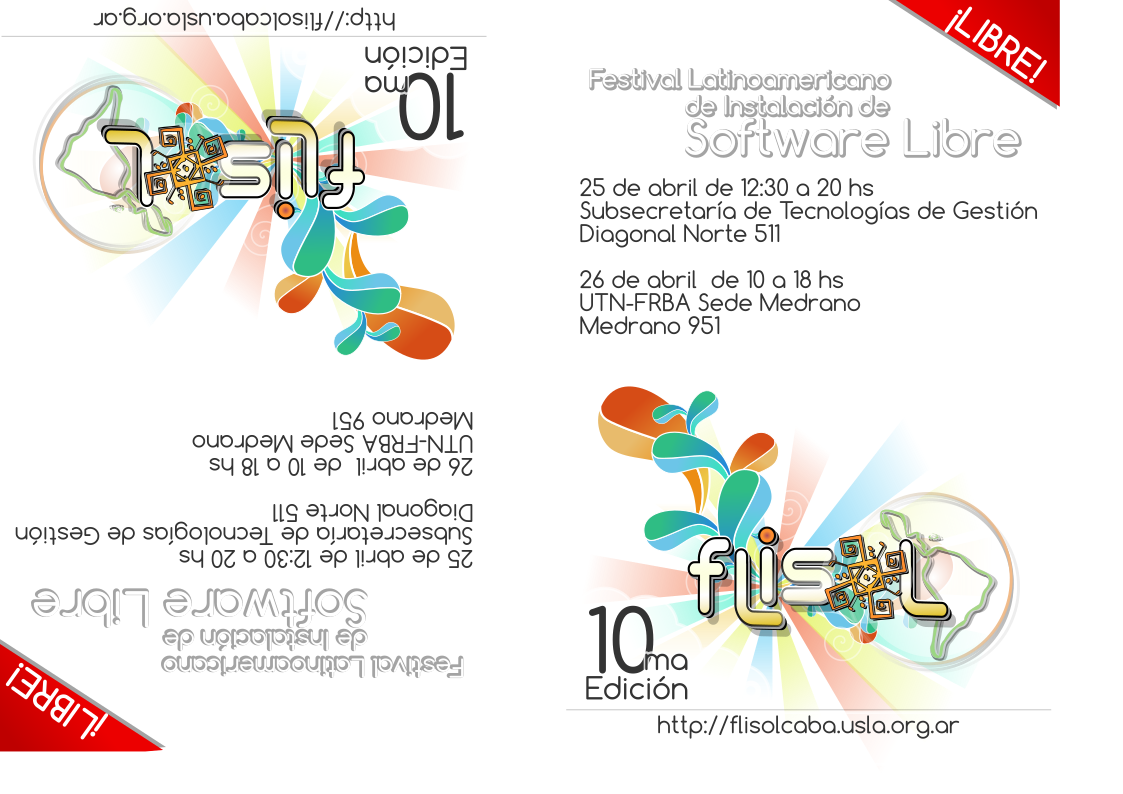
| + | ===Folleto Anverso=== | ||
| + | ''' | ||
| + | |||
| + | [[Archivo:Anversocolor.png]] | ||
| + | |||
| + | *La tipografia es la oficial del evento, Comfortaa | ||
| + | *svg: http://wiki.cafelug.org.ar/images/e/ef/Folleto_anverso.svg | ||
| + | |||
| + | ''' | ||
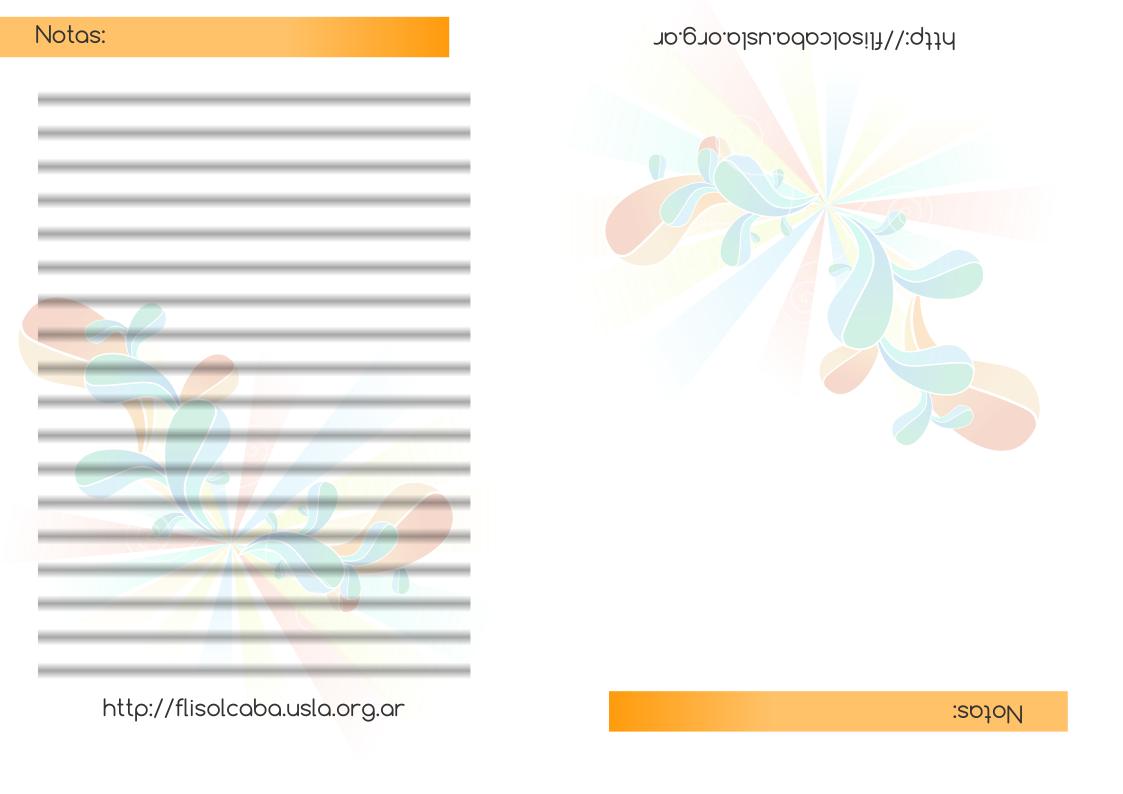
| + | ===Folleto Reverso=== | ||
| + | ''' | ||
| + | |||
| + | [[Archivo:Reversocolor.png]] | ||
| + | |||
| + | *La tipografia es la oficial del evento, Comfortaa | ||
| + | *svg: http://wiki.cafelug.org.ar/images/1/1c/Folleto_reverso.svg | ||
| + | |||
| + | ''' | ||
| + | ===Folleto Anverso y reverso en escala de grises=== | ||
| + | ''' | ||
| + | |||
| + | *Simplemente abren el svg con Inkscape, seleccionan todo, luego Filtros, Color y seleccionan Desaturar. | ||
| + | |||
| + | [[Archivo:Anversograyscale.png]] | ||
| + | [[Archivo:Reversograyscale.png]] | ||
Revisión del 02:58 16 abr 2014
Contenido
banner-portada


Folleto doble faz
- la idea es imprimirlos en doble faz, anverso y reverso y poder cortarlos a la mitad, para aprovechar una hoja A4 con 2 folletos. El lado de atraz les serviría para anotar cosas durante las charlas o lo que necesiten.
Folleto Anverso

- La tipografia es la oficial del evento, Comfortaa
- svg: http://wiki.cafelug.org.ar/images/e/ef/Folleto_anverso.svg
Folleto Reverso

- La tipografia es la oficial del evento, Comfortaa
- svg: http://wiki.cafelug.org.ar/images/1/1c/Folleto_reverso.svg
Folleto Anverso y reverso en escala de grises
- Simplemente abren el svg con Inkscape, seleccionan todo, luego Filtros, Color y seleccionan Desaturar.